
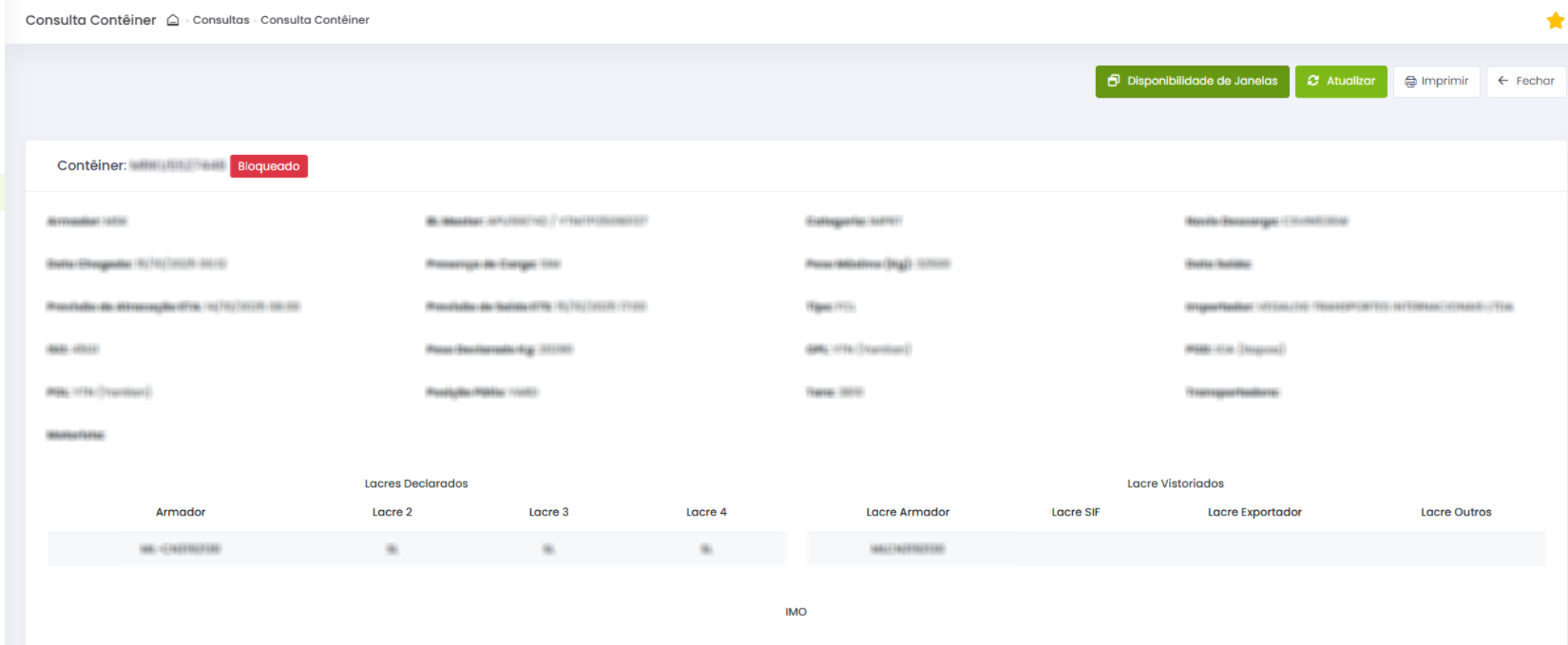
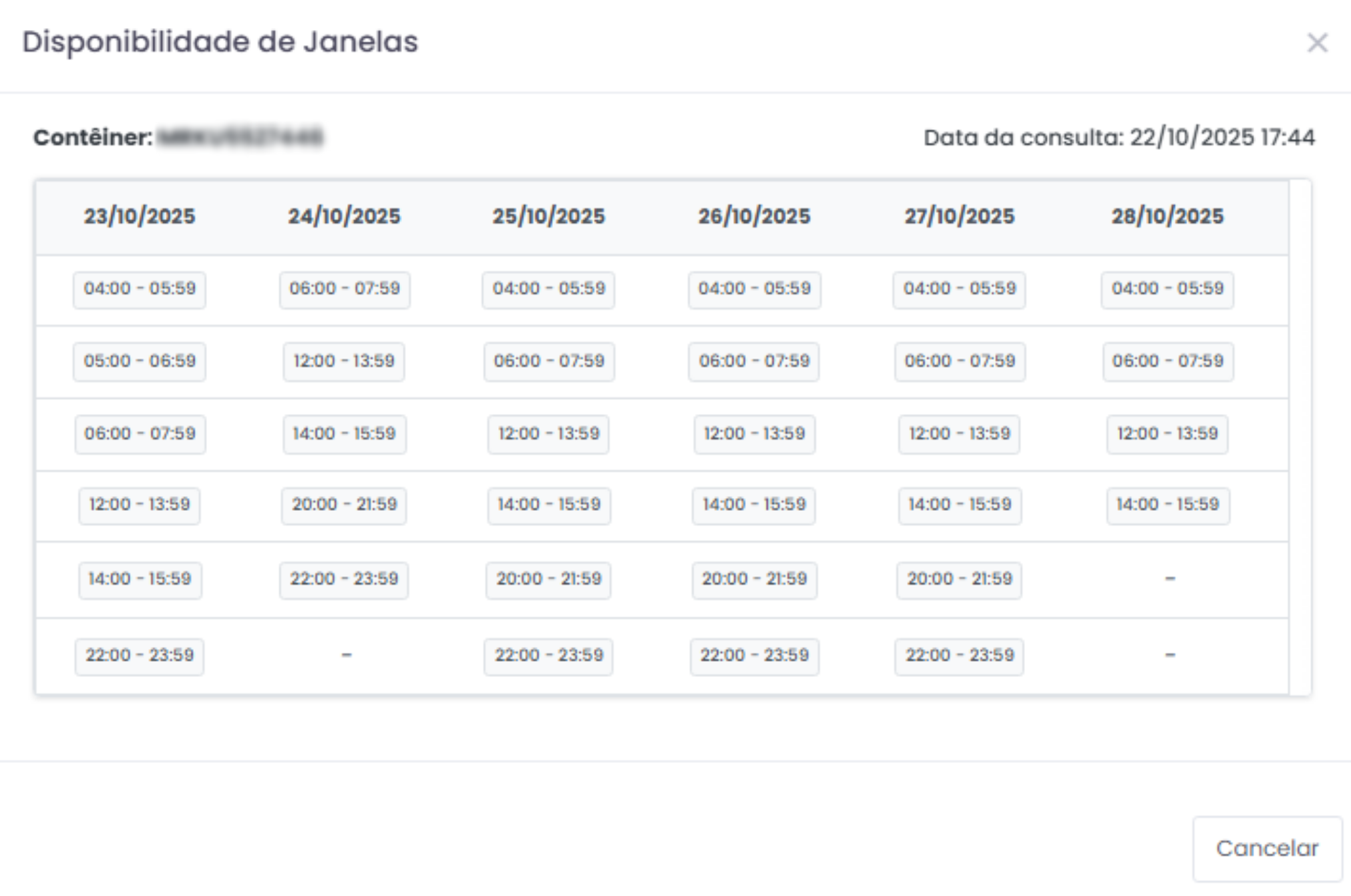
Foi implementada no Portal do Cliente a funcionalidade Consulta de Janelas, disponível dentro do módulo Consulta Container.
Essa ferramenta permite que os clientes visualizem as janelas disponíveis para o container selecionado, de forma prática e rápida.
Acesso à Consulta de Janelas
Para acessar a Consulta de Janelas, o cliente deve realizar o login no Portal do Cliente com seu usuário e senha.
Após o login, siga os passos abaixo:
Acesse o módulo Consulta Container no menu principal;
Insira o número do container desejado;
Clique na aba Consulta Janelas para visualizar as informações disponíveis.
Detalhes da Funcionalidade
Consulta individual: Não é possível consultar mais de um container por vez.
Informações exibidas: As disponibilidades seguem as mesmas regras e critérios do módulo de Agendamento.
Permissões: Não é necessário possuir permissões específicas; qualquer usuário com acesso ao módulo Consulta Container pode utilizar a funcionalidade.
Visualização apenas: A Consulta de Janelas é apenas consultiva — não permite agendamento nem altera dados do container.
Atualização: As informações exibidas refletem a disponibilidade no momento da consulta, considerando as mesmas regras aplicadas ao agendamento.
Restrições e Mensagens de Erro
Caso o container não esteja liberado documentalmente ou possua bloqueios, a consulta não será exibida.
O sistema apresentará uma mensagem de erro informando o motivo da indisponibilidade.
Importante: As mensagens podem indicar ausência de liberação documental, pendência de bloqueio ou falta de janela disponível.
Agendamento
A Consulta de Janelas não permite a realização de agendamentos.
O agendamento continua sendo feito exclusivamente pela transportadora através do módulo Agendamento de Exportação.
O que fazer em caso de erro
Verifique se o container já foi liberado documentalmente e se não há bloqueios ativos;
Caso o problema persista, entre em contato com o Atendimento informando:
O número do container;
Um print da mensagem exibida no Portal.